Синхронизация 1С Кабинета сотрудника и 1С ЗУП: как настроить обмен
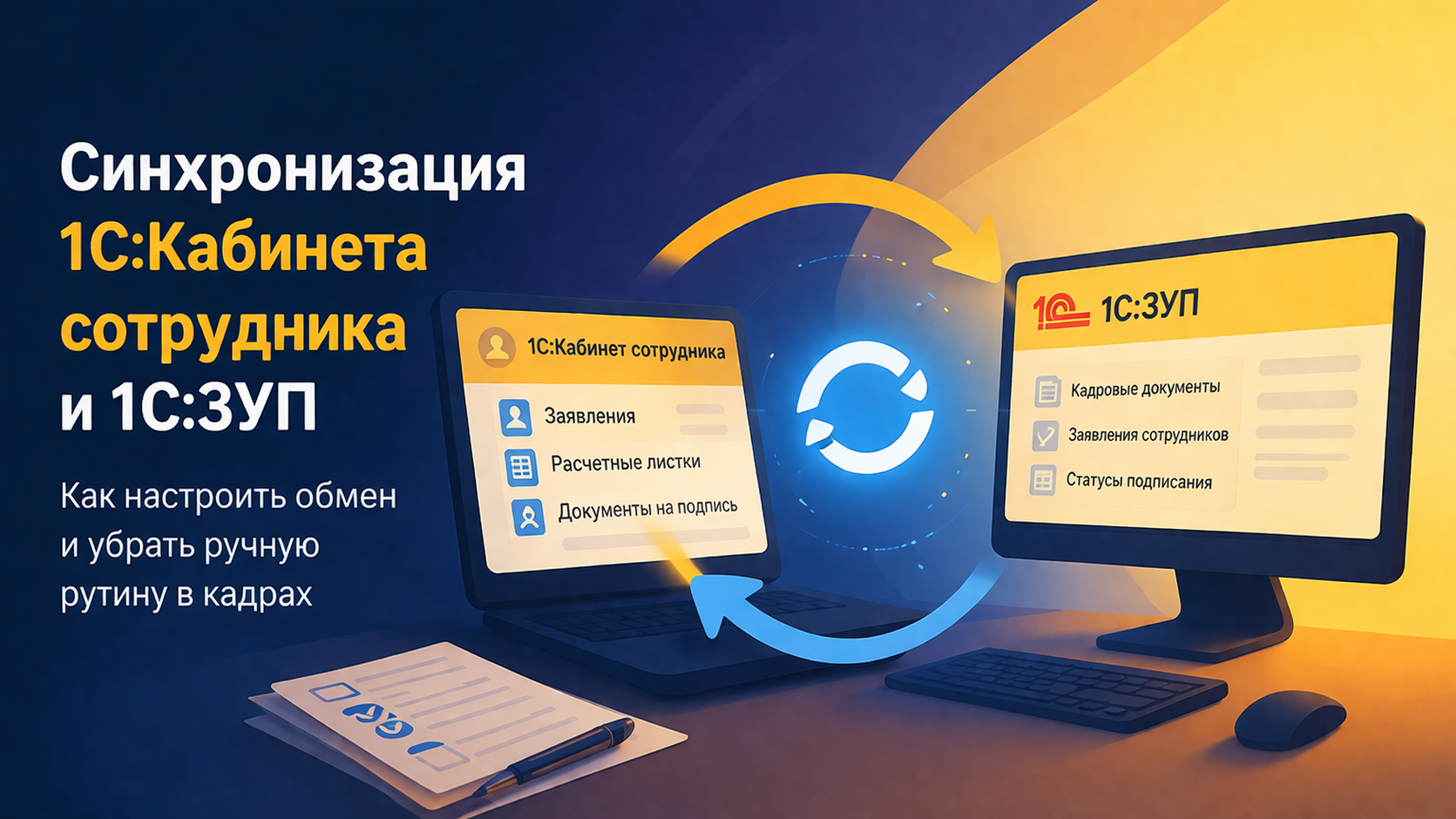
Синхронизация 1С Кабинета сотрудника и 1С ЗУП нужна компаниям, которые уже ведут кадровый учет в ЗУП, но хотят перевести заявления, расчетные листки и подписание документов в единый цифровой контур. Пока взаимодействие с сотрудниками идет через почту, мессенджеры и бумагу, кадровая служба тратит время на перенос данных, контроль статусов и повторные напоминания. Когда кабинет сотрудника связан с 1С ЗУП, эта прослойка исчезает: сотрудник работает в личном кабинете, а кадровик — в привычной базе.
Что такое 1С Кабинет сотрудника и как он связан с ЗУП
1С Кабинет сотрудника — это сервис для кадрового взаимодействия между компанией и сотрудниками. Через него получают расчетные листки, отправляют заявления, запрашивают справки, знакомятся с кадровыми документами и подписывают их в электронном виде.
Сам по себе сервис не заменяет 1С ЗУП. ЗУП остается основной системой, где хранятся кадровые данные, формируются документы и фиксируются результаты кадровых действий. Кабинет сотрудника в этой схеме выступает как внешний пользовательский контур. Сотрудник подает запрос или подписывает документ в кабинете, а вся дальнейшая обработка идет в учетной базе.
Если нужно сначала понять, как устроен сам сервис и какие задачи он закрывает, это удобно посмотреть в общей статье про 1С Кабинет сотрудника.
Как работает обмен между 1С ЗУП и кабинетом сотрудника
Здесь важно не путать синхронизацию с классическим обменом между двумя равноправными системами. В этой связке нет двух одинаково главных баз. Есть 1С ЗУП как основная кадровая система и есть кабинет сотрудника как канал взаимодействия с человеком.
Логика работы простая. Сотрудник отправляет заявление через кабинет — оно появляется в ЗУП. Кадровик или бухгалтер готовит документ в программе — документ уходит сотруднику в кабинет. Сотрудник подписывает его — информация о подписании возвращается в базу. За счет этого кадровый процесс не разрывается на две части.
Именно поэтому компании подключают не «еще один сервис», а удобный фронт для сотрудников, который встроен в существующий контур кадрового учета. Общую информацию о сервисе и вариантах его использования можно посмотреть на странице 1С Кабинет сотрудника.
Какие данные участвуют в синхронизации
Обмен начинается не с документов, а с кадровых данных. Сначала компания определяет, для каких сотрудников вообще будут создаваться личные кабинеты. Пока сотрудник не включен в публикацию, сервис для него по сути не работает: кабинет не создается, приглашение не отправляется, а кадровые действия через него не проходят.
После этого в работу включаются уже прикладные процессы. Через кабинет сотрудник получает расчетные листки, направляет заявления, знакомится с документами и подписывает их. В обратную сторону в ЗУП возвращаются статусы, подтверждения и сами кадровые события. Такой механизм избавляет кадровую службу от ручного переноса запросов из одного канала в другой.
Как настроить синхронизацию в 1С ЗУП

Настройку лучше воспринимать не как одну кнопку, а как последовательность шагов, от которых зависит вся дальнейшая работа сервиса.
Подключить сервис в базе
Сначала 1С Кабинет сотрудника подключают в самой программе. Для этого у пользователя должны быть полные права, а интернет-поддержка должна быть активна. Без этих условий сервис не запустится корректно.
Назначить ответственного
После подключения нужен сотрудник, который завершит первичную активацию сервиса: перейдет по ссылке, задаст пароль и подтвердит номер телефона. На практике это не формальность. Без ответственного лица сервис остается подключенным технически, но не переходит в рабочий режим.
Определить состав публикации
Дальше выбирают, каких сотрудников включать в цифровой контур. Это один из ключевых этапов. Пока сотрудник не попал в публикацию, обмен для него не начнется. Поэтому здесь настраивают не просто список людей, а реальные границы использования сервиса внутри компании.
Создать кабинеты и отправить приглашения
Когда данные опубликованы, для сотрудников создают личные кабинеты и отправляют приглашения на вход. На старте проекта чаще удобнее делать это контролируемо, особенно если сервис запускают сначала на пилотной группе. Так проще увидеть ошибки в контактах, правах и настройках маршрутов.
Проверить регламентный обмен
После запуска кабинетов важно убедиться, что работает регулярный обмен между сервисом и базой. В 1С он выполняется через регламентное задание. Если оно отключено или настроено некорректно, кабинет внешне будет выглядеть рабочим, но документы и статусы начнут приходить с задержкой. В официальной инструкции 1С указано, что по умолчанию автоматический обмен выполняется каждые 10 минут.
Развести роли обработки заявок
Вот здесь и начинается реальная настройка, которую часто упускают в обзорных текстах. Если не назначить исполнителей, все заявления и запросы сотрудников будут стекаться одному пользователю — обычно тому, кто первым подключал сервис. Для теста это допустимо. Для живой эксплуатации — уже проблема.
Поэтому на старте лучше сразу определить, кто разбирает заявления на отпуск, кто отвечает за справки, кто работает с кадровыми изменениями, а кто контролирует документы на подпись. Тогда сервис становится частью процесса, а не просто витриной для сотрудников.
Какие ошибки встречаются чаще всего
Чаще всего обмен буксует не на сложной технической части, а на простых вещах.
- Первая проблема — сотрудника не включили в публикацию.
- Вторая — в базе не заполнены контакты, из-за чего приглашение не доходит или кабинет не активируется как нужно.
- Третья — не работает регламентное задание, поэтому кадровые события не передаются вовремя.
- Четвертая — роли не распределены, и поток обращений упирается в одного администратора.
Есть и организационный риск. Компания пытается сразу перевести в кабинет весь штат, не проверив работу сервиса на пилотной группе. В итоге первые ошибки ловят уже на массовом запуске. Гораздо спокойнее сначала проверить обмен на одном подразделении или ограниченной группе сотрудников, а затем расширять контур на всю организацию.
Что получает компания после настройки
Когда обмен между сервисом и ЗУП настроен правильно, кадровая служба перестает быть ручным посредником между базой и сотрудником. Заявления не нужно переписывать из почты. Подписанные документы не нужно собирать по чатам. Статусы не нужно выяснять вручную.
Сотрудник получает понятный личный кабинет для повседневных кадровых действий, а компания сохраняет управление всеми процессами в 1С ЗУП. В этом и состоит практический смысл синхронизации: не просто «связать две системы», а собрать кадровое взаимодействие в одном рабочем контуре.
Заключение
Синхронизация 1С Кабинета сотрудника и 1С ЗУП нужна не ради самой интеграции, а ради нормальной работы кадрового процесса. ЗУП остается учетным ядром, кабинет сотрудника берет на себя точку контакта с человеком, а регулярный обмен объединяет оба контура.
Если сервис подключен корректно, сотрудники опубликованы, кабинеты созданы, роли назначены, а регламентный обмен работает без сбоев, кадровая служба получает заметно меньше ручной рутины. И это уже не косметическое улучшение, а рабочая инфраструктура для кадрового ЭДО.
Дата публикации статьи: 26.06.2021